本手册详细介绍「在线表单」模块的全部功能与操作流程。通过该模块,您可以 零代码 完成表单的设计、发布和使用,实现数据的快速采集与管理。
1. 功能概览
在线表单模块采用 「设计 → 发布 → 使用」 三阶段工作流:
| 能力 | 说明 |
|---|---|
| 可视化设计 | 拖拽控件即可完成表单搭建,无需编写代码 |
| 多表关联 | 支持单表、一对一、一对多等多种数据模型 |
| 双端适配 | 同一表单可分别配置 Web 桌面端和移动端列表 |
| 一键发布 | 设计完成后一键发布,自动生成 CRUD 页面 |
| 菜单集成 | 可直接将表单挂载到系统菜单树中 |
2. 表单管理列表
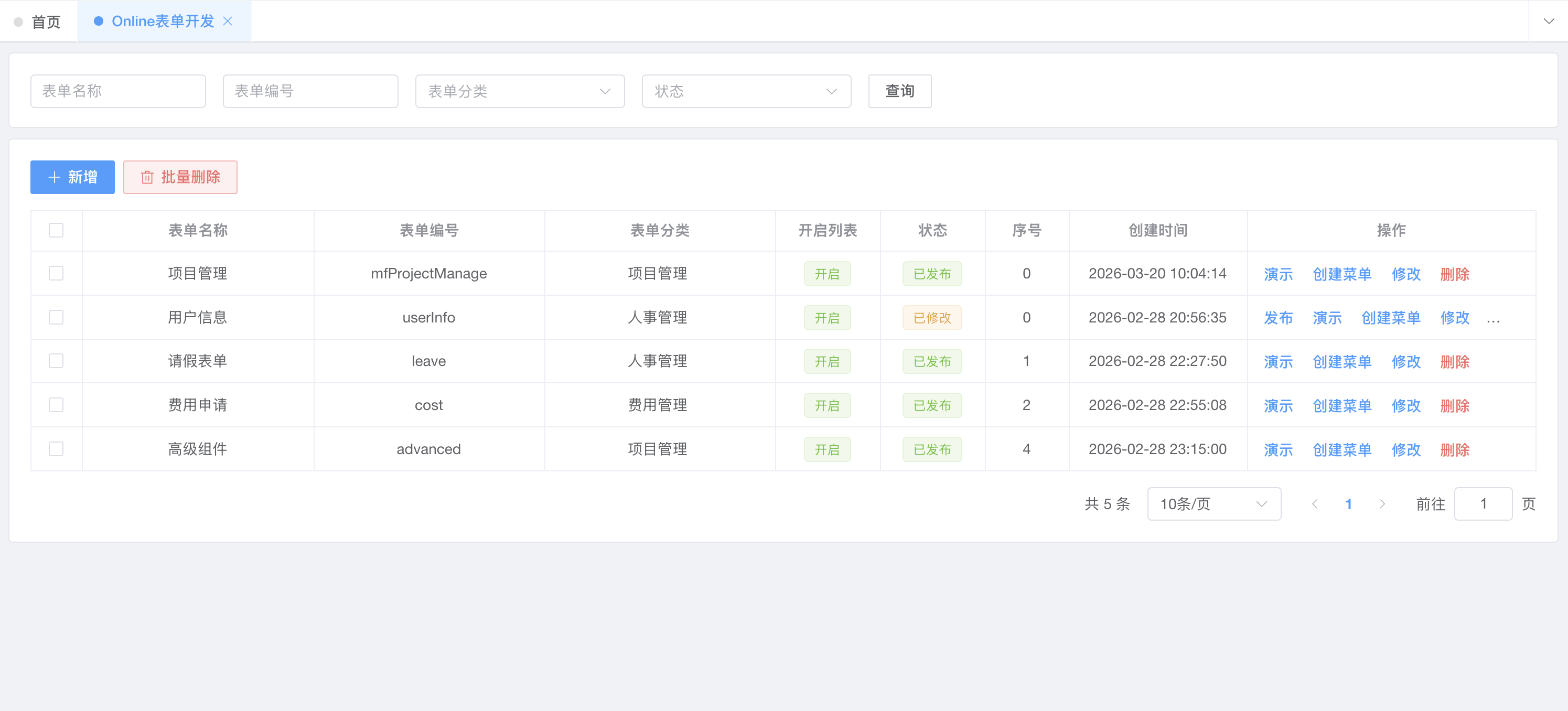
进入 在线开发 → Online表单开发 菜单,即可看到表单管理列表页面。
2.1 查询与筛选
页面顶部提供了四个查询条件,帮助您快速定位目标表单:
| 查询条件 | 说明 | 示例 |
|---|---|---|
| 表单名称 | 按表单名称模糊搜索 | 输入"客户"可查到"客户满意度调查" |
| 表单编号 | 按表单编号精确搜索 | 输入"F001" |
| 表单分类 | 按分类下拉筛选 | 选择"销售管理"、"项目管理"等 |
| 状态 | 按发布状态筛选 | 选择"未发布"或"已发布" |
填写条件后,点击 「查询」 按钮即可过滤列表。
2.2 列表字段说明
| 列名 | 含义 |
|---|---|
| 表单名称 | 表单的显示名称 |
| 表单编号 | 表单的唯一标识编码 |
| 表单分类 | 所属分类(通过数据字典配置) |
| 开启列表 | 是否生成数据列表页面(绿色"开启" / 灰色"关闭") |
| 状态 | 当前发布状态: · 灰色 未发布 — 表单尚未发布· 绿色 已发布 — 表单已发布可用· 橙色 已修改 — 发布后又做了修改,需重新发布 |
| 序号 | 表单排序号 |
| 创建时间 | 表单创建时间 |
2.3 操作按钮
| 按钮 | 显示条件 | 功能 |
|---|---|---|
| 发布 | 状态不是"已发布"时 | 将表单发布上线 |
| 演示 | 状态不是"未发布"时 | 预览已发布表单的实际效果 |
| 创建菜单 | 状态不是"未发布"时 | 将表单注册到系统菜单 |
| 修改 | 始终显示 | 进入表单设计编辑器 |
| 删除 | 始终显示 | 删除该表单 |
3. 新增/修改表单(三步流程)
点击列表页面的 「新增」 按钮或某条记录的 「修改」 链接,将打开全屏的表单设计器,分为三个步骤:
步骤一:基础信息 → 步骤二:表单设计 → 步骤三:列表配置
通过顶部的 「上一步」 和 「下一步」 按钮在步骤间切换,最后在步骤三点击 「保存」 完成。
3.1 步骤一:基础信息
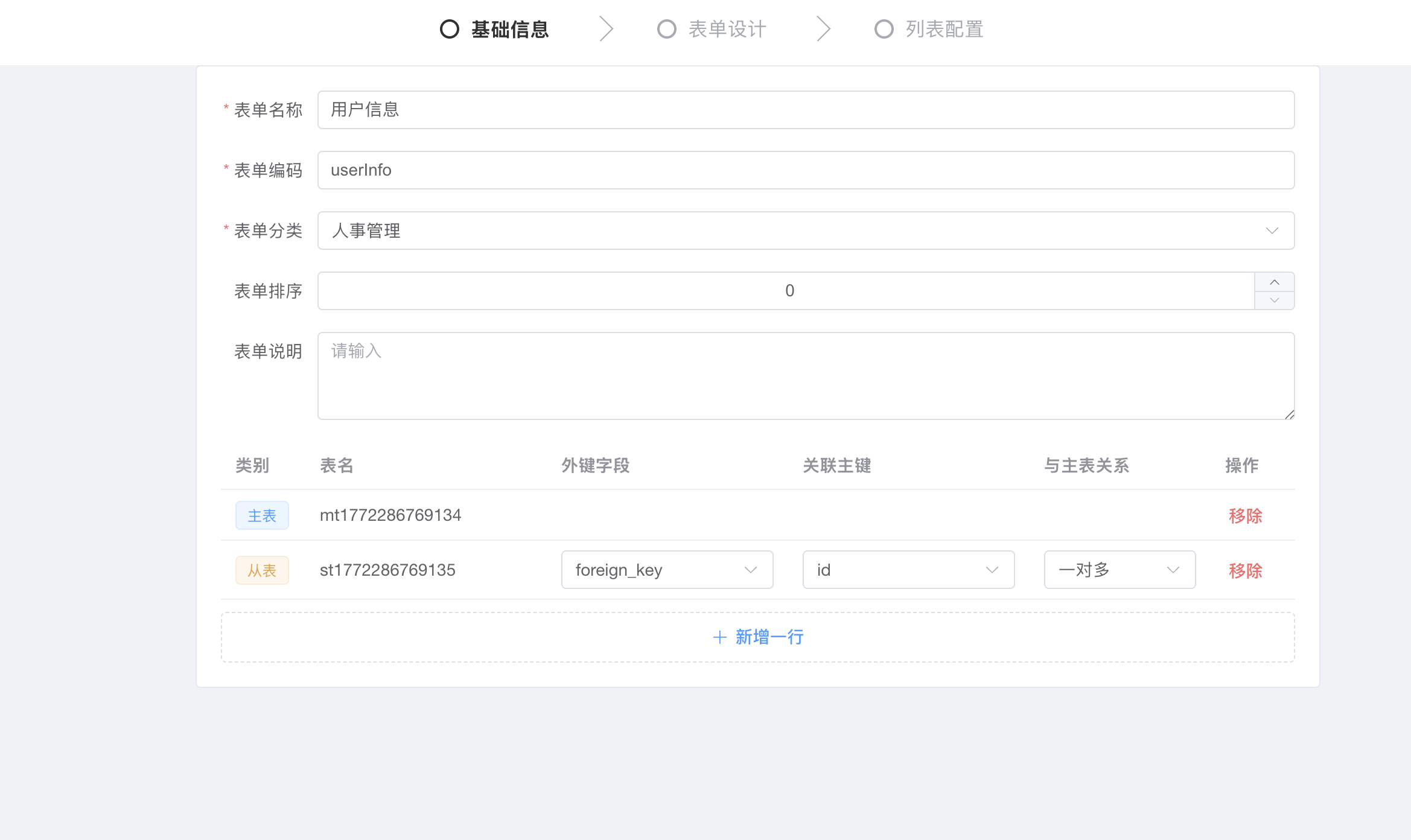
本步骤用于设置表单的基本属性和数据表关联。
3.1.1 基本属性
| 字段名 | 是否必填 | 说明 |
|---|---|---|
| 表单名称 | ✅ 必填 | 表单的显示名称,如"客户登记表" |
| 表单编码 | ✅ 必填 | 表单的唯一编码,建议使用英文,如"customer_register" |
| 表单分类 | ✅ 必填 | 所属分类,通过数据字典 online_form_category 配置选项 |
| 表单排序 | 选填 | 数字越小越靠前,默认为 0 |
| 表单说明 | 选填 | 备注信息,描述表单用途 |
3.1.2 数据表关联
在基本属性下方,您可以关联数据库表。点击 「新增一行」 按钮会弹出 表选择器 对话框:
表选择器操作步骤:
- 在搜索栏输入 表名 或 表说明 进行查询
- 在列表中 勾选 需要关联的表(支持多选)
- 点击 「确定」 添加到关联列表
[!IMPORTANT]
主键要求:所有关联的数据表 必须 包含名为 id 的主键字段,否则无法添加。
添加表后,关联配置表将显示以下信息:
| 列名 | 说明 |
|---|---|
| 类别 | 第一张表自动标记为 主表(蓝色标签),后续添加的表标记为 从表(橙色标签) |
| 表名 | 数据库表名 |
| 外键字段 | (仅从表)选择从表中用于关联主表的外键字段 |
| 关联主键 | (仅从表)选择主表中被关联的主键字段 |
| 与主表关系 | (仅从表)选择 一对一 或 一对多 |
| 操作 | 点击「移除」可删除该关联 |
[!TIP]
单表模式:如果不选择任何表,系统会自动创建数据表。
多表模式:第一张表为主表,后续表为从表,需配置外键关联关系。
点击 「下一步」 前,系统会自动校验:
- 必填字段是否已填写
- 从表的外键字段、关联主键、与主表关系是否已选择
3.2 步骤二:表单设计
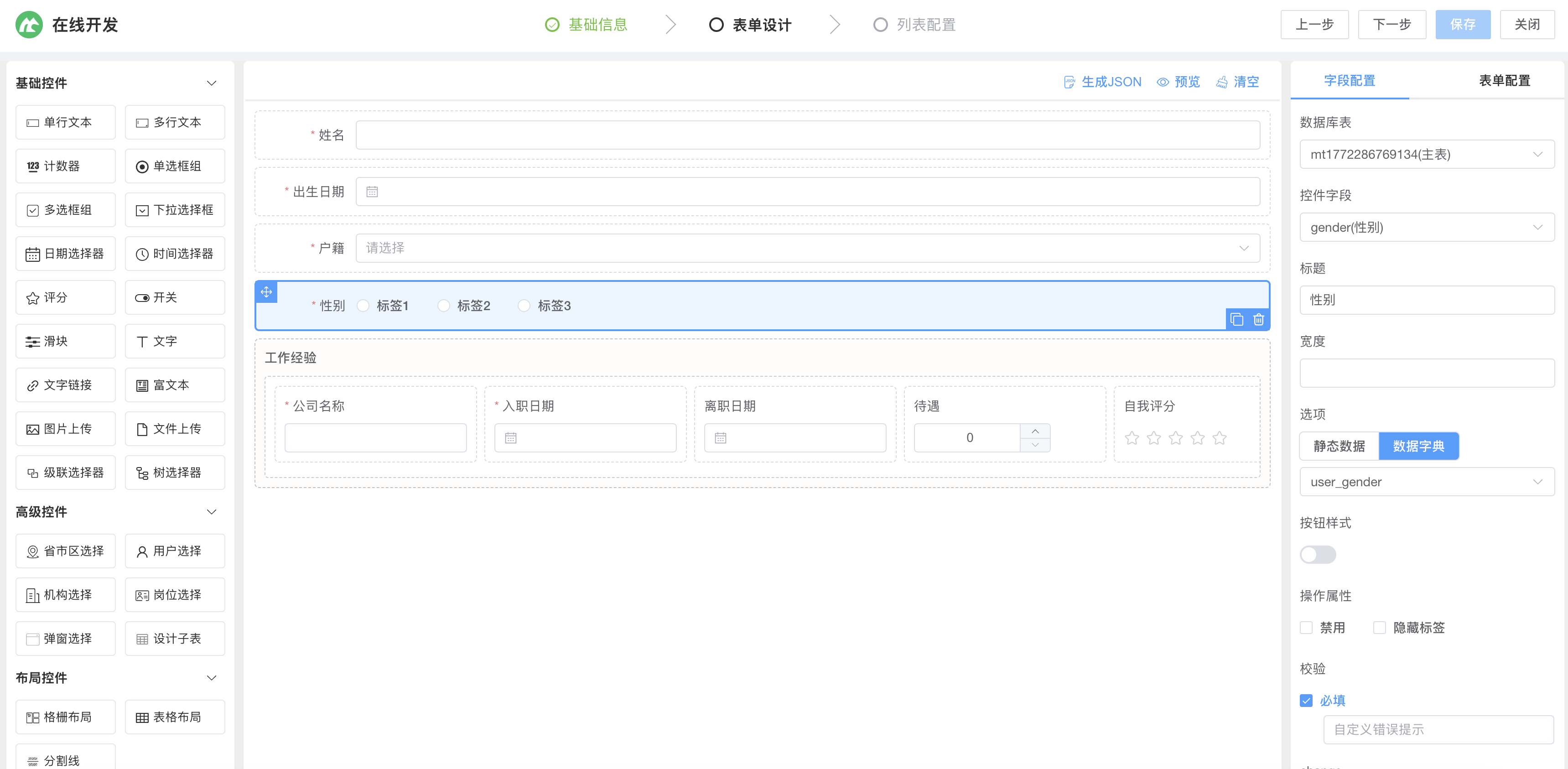
本步骤是核心的可视化表单设计器,采用 拖拽式 操作,分为三个区域。
3.2.1 界面布局
| 区域 | 位置 | 功能 |
|---|---|---|
| 控件面板 | 左侧 | 提供所有可用的表单控件,可拖拽到中间画布 |
| 表单画布 | 中间 | 表单的可视化编辑区域,所见即所得 |
| 属性配置 | 右侧 | 选中控件后,在此配置其属性和校验规则 |
3.2.2 可用控件一览
基础控件:
| 控件 | 说明 | 典型用途 |
|---|---|---|
| 单行文本 | 单行输入框 | 姓名、编号、简短信息 |
| 多行文本 | 多行文本域 | 备注、描述、详细说明 |
| 计数器 | 数字输入(带增减按钮) | 数量、金额、年龄 |
| 单选框组 | 单选按钮组 | 性别、是否、状态选择 |
| 多选框组 | 复选框组 | 多项选择、标签勾选 |
| 下拉选择框 | 下拉菜单 | 分类选择、状态选择 |
| 日期选择器 | 日期/日期时间选择 | 出生日期、截止日期 |
| 时间选择器 | 时间选择 | 打卡时间、预约时段 |
| 评分 | 星级评分组件 | 满意度评价、打分 |
| 开关 | 布尔开关 | 是否启用、是否公开 |
| 滑块 | 滑动条 | 进度、百分比 |
| 文字 | 静态文本展示 | 提示信息、段落说明 |
| 文字链接 | 超链接文本 | 跳转链接、帮助文档 |
| 富文本 | 富文本编辑器 | 文章内容、通知详情 |
| 图片上传 | 图片上传组件 | 头像、证件照 |
| 文件上传 | 文件上传组件 | 附件、文档 |
| 级联选择器 | 多级联动选择 | 省市区、部门层级 |
| 树选择器 | 树形结构选择 | 组织架构、分类树 |
高级控件:
| 控件 | 说明 |
|---|---|
| 省市区选择 | 内置全国省市区三级数据 |
| 用户选择 | 从系统用户中选择 |
| 机构选择 | 从组织机构中选择 |
| 岗位选择 | 从系统岗位中选择 |
| 弹窗选择 | 自定义弹窗数据选择 |
| 设计子表 | 嵌套子表单(一对多从表数据录入) |
布局控件:
| 控件 | 说明 |
|---|---|
| 格栅布局 | 将表单区域等分为多列(基于 24 栅格) |
| 表格布局 | 以表格行列方式排列控件 |
| 分割线 | 添加视觉分隔,组织表单结构 |
3.2.3 操作方式
- 添加控件:从左侧控件面板 拖拽 控件到中间画布
- 选中控件:在画布中 点击 某个控件,右侧属性面板将显示其配置项
- 调整顺序:在画布中 拖动 控件以调整位置
- 删除控件:选中控件后,点击控件上的 删除按钮
- 配置属性:在右侧面板设置控件的标签、默认值、占位符等
- 设置校验:在右侧面板的「校验规则」区域,添加必填、格式等验证
3.2.4 控件属性配置(右侧面板)
每个控件选中后,右侧面板可配置的通用属性包括:
| 属性 | 说明 |
|---|---|
| 标签名称 | 控件前面显示的文字标签 |
| 关联表 | 此控件数据存储到哪张数据表 |
| 关联字段 | 此控件数据存储到表的哪个字段 |
| 默认值 | 控件的初始值 |
| 占位提示 | 输入框内的浅灰色提示文字 |
| 是否必填 | 开启后用户必须填写 |
| 是否禁用 | 开启后控件不可编辑 |
| 是否只读 | 开启后控件可查看但不可修改 |
| 隐藏标签 | 是否隐藏前面的标签文字 |
| 宽度 | 控件的宽度配置 |
每个数据类控件都 必须 关联一张表和一个字段。点击「下一步」时,系统会校验所有控件的表和字段关联是否正确,不正确将弹出错误提示。
3.3 步骤三:列表配置
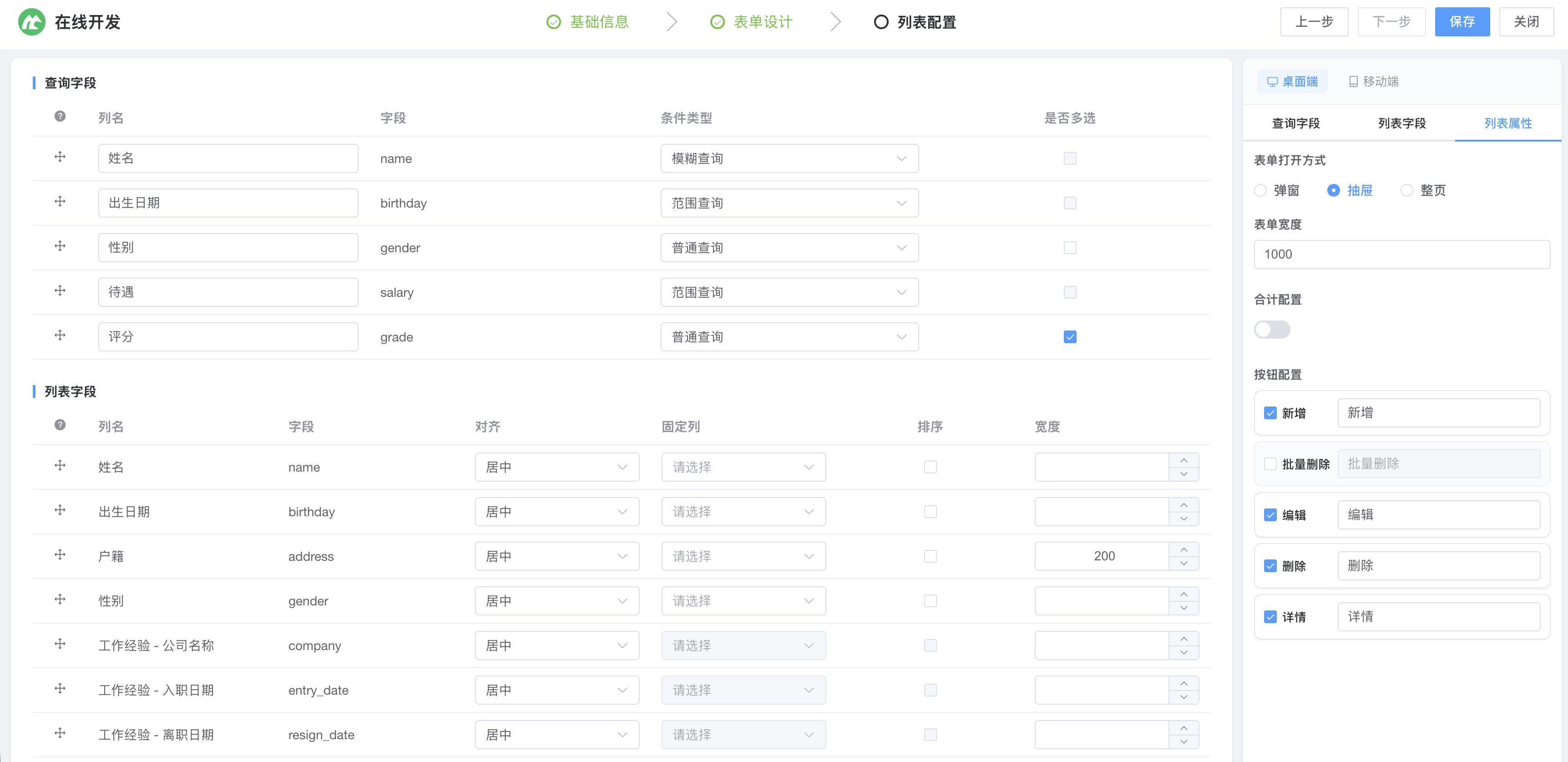
本步骤用于配置发布后数据列表页面的展示方式,包括查询条件和列表字段。
3.3.1 界面布局
页面分为 左侧主内容区 和 右侧配置栏:
- 左侧: 展示已选择的查询字段和列表字段的详细配置表格
- 右侧: 提供字段勾选、平台切换和列表属性设置
3.3.2 平台切换
右侧顶部可切换 桌面端 和 移动端 两个平台标签,两端的配置 相互独立:
| 平台 | 说明 |
|---|---|
| 🖥️ 桌面端 | Web 端管理后台的列表展示配置 |
| 📱 移动端 | 移动 App 端的列表展示配置 |
3.3.3 查询字段配置
在右侧「查询字段」标签页中 勾选 需要作为查询条件的字段,勾选后会出现在左侧的查询字段配置表中。
查询字段表各列含义:
| 列名 | 说明 |
|---|---|
| 拖动 | 按住拖动图标可上下拖拽排序 |
| 列名 | 可自定义查询条件的显示名称 |
| 字段 | 对应的数据库字段名(不可修改) |
| 条件类型 | 查询方式: · 普通查询 — 精确匹配(=)· 模糊查询 — 模糊匹配(LIKE)· 范围查询 — 区间查询(BETWEEN),仅数字/日期/时间类型可用 |
| 是否多选 | 是否允许选择多个值进行查询(仅下拉/单选/多选/评分类型可用) |
3.3.4 列表字段配置
在右侧「列表字段」标签页中 勾选 需要在列表中展示的字段,勾选后出现在左侧列表字段配置表中。
列表字段表各列含义:
| 列名 | 说明 |
|---|---|
| 拖动 | 按住拖动图标可上下拖拽排序 |
| 列名 | 字段的显示名称 |
| 字段 | 对应的数据库字段名 |
| 对齐 | 列内容对齐方式:居左 / 居中 / 居右 |
| 固定列 | 是否将列固定在表格左侧或右侧(横向滚动时不移动) |
| 排序 | 是否允许用户点击表头排序 |
| 宽度 | 列的像素宽度(0 或留空为自适应) |
[!TIP]
系统会自动提取主表的系统字段(如 ID、创建人、创建时间、修改人、修改时间),您可以直接在字段列表中勾选使用,无需在表单设计中手动添加。
3.3.5 列表属性配置
在右侧「列表属性」标签页中,可设置以下全局属性:
表单打开方式(仅桌面端):
| 选项 | 说明 |
|---|---|
| 弹窗 | 新增/编辑时以弹窗对话框方式打开表单 |
| 抽屉 | 新增/编辑时以右侧滑入抽屉方式打开表单 |
| 整页 | 新增/编辑时以独立整页方式打开表单 |
表单宽度:当打开方式为「弹窗」或「抽屉」时,可自定义宽度(默认 800px)。
合计配置(仅桌面端):
- 开启后,可选择需要合计的数字字段,列表底部会自动显示合计行
按钮配置:
| 按钮 | 类型 | 默认 | 说明 |
|---|---|---|---|
| 新增 | 工具栏 | ✅ 开启 | 列表上方的新增按钮 |
| 批量删除 | 工具栏 | ❌ 关闭 | 列表上方的批量删除按钮 |
| 编辑 | 行操作 | ✅ 开启 | 每行数据的编辑按钮 |
| 删除 | 行操作 | ✅ 开启 | 每行数据的删除按钮 |
| 详情 | 行操作 | ❌ 关闭 | 每行数据的详情查看按钮 |
每个按钮都可以 自定义显示文字,例如将"新增"改为"新增客户"。
3.3.6 保存表单
完成所有三个步骤的配置后,点击顶部的 「保存」 按钮完成表单设计。保存成功后会自动关闭设计器并刷新列表。
保存后表单状态为
未发布,需要手动点击「发布」才能使表单上线。
4. 发布表单
在表单列表中,找到需要发布的表单,点击操作列的 「发布」 链接。
发布流程:
- 系统弹出确认对话框:"确定发布该表单吗?"
- 点击 「确定」 执行发布
- 发布成功后,表单状态变为
已发布(绿色标签) - 此时可以使用「演示」和「创建菜单」功能
- 已发布的表单如果再次修改并保存,状态会变为
已修改(橙色标签)- 需要再次点击「发布」才能让最新的修改生效
- 发布操作会自动同步更新数据库表结构
5. 演示表单
点击操作列的 「演示」 链接,系统将跳转到表单的实际运行页面。该页面展示了表单发布后的最终效果,包括:
- 查询条件区域:显示在列表配置中勾选的查询字段
- 工具栏按钮:显示配置中启用的工具栏按钮(新增、批量删除等)
- 数据列表:按列表配置展示数据,支持分页、排序
- 行操作按钮:显示配置中启用的行操作(编辑、删除、详情)
在演示页面中可以进行完整的数据操作(新增、编辑、删除、查询),验证表单设计的效果。
打开方式根据列表配置中的设置,弹窗/抽屉/整页三种方式展现新增和编辑表单。
6. 创建菜单
发布后,您可以将表单挂载到系统菜单中,让用户通过侧边栏菜单直接访问。点击 「创建菜单」 链接,弹出菜单配置对话框。
配置项说明
| 字段 | 必填 | 说明 |
|---|---|---|
| 菜单端 | ✅ | 选择菜单类型: · Web端菜单 — 添加到管理后台的侧边栏菜单 · 移动端菜单 — 添加到移动 App 的菜单 |
| 上级菜单 | ✅ | 选择该菜单的父级菜单(菜单树形结构) |
| 名称 | ✅ | 菜单的显示名称 |
| 图标 | ✅ | 选择菜单前面显示的图标 |
操作步骤
- 选择 菜单端(Web端或移动端)
- 在菜单树中选择 上级菜单
- 输入菜单 名称
- 点击图标选择器选择一个 图标
- 点击 「确定」 完成创建
同一个表单可以 分别创建 Web端菜单和移动端菜单,两者互不影响。创建菜单后,刷新页面即可在侧边栏看到新添加的菜单项。
7. 移动端适配
在线表单天然支持移动端。您可以通过以下方式让表单在移动 App 中使用:
- 设计表单时:表单设计(步骤二)在两端共用同一套表单布局
- 列表配置时:在步骤三切换到 「移动端」 平台,独立配置移动端的查询字段、列表字段和按钮
- 创建菜单时:选择 「移动端菜单」 将表单挂载到 App 菜单
移动端的列表页面会自动适配手机屏幕尺寸,提供 筛选面板 和 排序面板 等移动端友好的交互方式。
8. 常见问题
Q1:表单设计中控件报错"未关联数据表或表字段"怎么办?
原因:控件没有设置关联的数据表和字段。
解决:选中该控件,在右侧属性面板中选择关联的「数据表」和「字段」。
Q2:从表的外键字段如何选择?
原因:从表需要一个字段来存储与主表的关联关系。
解决:选择从表中用于存储主表 ID 的字段(通常命名为 主表名_id,如 order_id)。
Q3:表单发布后修改了设计,为什么列表没有变化?
原因:修改后的表单状态变为「已修改」,需要重新发布。
解决:回到表单列表,点击该表单的「发布」按钮重新发布。
Q4:添加数据表时提示"必须存在 id 字段"?
原因:在线表单要求所有关联的数据表必须有名为 [id]的主键字段。
解决:请先在数据库中为该表添加 [id]主键字段。
Q5:如何配置下拉框的选项数据?
在表单设计器中选中下拉选择框控件,右侧属性面板提供三种数据源方式:
| 方式 | 说明 |
|---|---|
| 静态选项 | 手动添加标签-值的选项列表 |
| 数据字典 | 绑定系统中配置的数据字典 |
| 变量 | 绑定全局变量获取动态数据 |
Q6:如何实现子表(一对多)数据录入?
- 在步骤一添加 主表 和 从表,设置关系为「一对多」
- 在步骤二使用 「设计子表」 控件
- 将子表的字段控件拖入子表容器中
- 运行时用户可以动态添加/删除多条子表记录